





 『ソニコミ』に関するサポート情報です。
『ソニコミ』Windows 8環境以降での動作につきまして
弊社製品『ソニコミ』のWindows 8環境以降での動作につきまして、弊社にて動作確認を行いましたところ、
シューティングモード突入時撮影が開始されないという問題を確認いたしました。
この問題は『ソニコミ』の動作保証外の環境で発生している現象の為、
改善方法のご案内や同OSに対応するアップデートファイルの作成は今のところ予定しておりません。
『ソニコミ』をプレイされる際は弊社WEBサイトやパッケージ等に記載されている動作環境をご確認ください。
※『ソニコミ』の動作環境は下記ページから確認する事ができます。
恋愛コミュニケーション『ソニコミ』特設 スペック
『ソニコミ』ゲームデータを最新にするアップデートファイル
●ソフトを最新バージョンにアップデート致します。
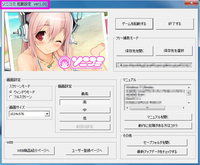
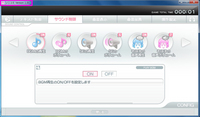
製品のバージョンは起動設定画面、もしくはウィンドウモードで起動した際の左上より確認頂けます。
▼変更点▼
2011/12/22 Version1.01
主な修正は以下の通りです。
■Ver.1.00からの主な修正内容
・一部名前が正しく表示されない問題を修正
・特定の環境でボーナスステージが終了しない問題を修正
・特定の環境でフリー撮影モード時のポーズが登録されなくなってしまう問題を修正
・フリー撮影モード時、撮影した画像の大きさを画面解像度準拠に変更
※解像度が高い状態で保存した画像は容量が大きいのでご注意ください。
--------------------------------------------------------------------------------
●アップデートファイルの適用方法
⇒『ソニコミ』を実行中の場合は一旦ゲームを終了させて下さい。
⇒アップデートファイルを以下からダウンロードして下さい。
※セーブデータは引き続き使用可能ですが、ロードデータによっては修正が正し
く反映されない場合があります。ご了承ください。
【ソニコミ アップデートファイル】(13.4 MB)
⇒ダウンロードしたプログラムをダブルクリックします。
⇒インストール画面が表示されますので、表示に従ってアップデートを行ってください。
オンライン(アクティベーション)ライセンス認証及び解放手順について
オンライン(アクティベーション)ライセンス認証システムについて、付属のマニュアルをご確認いただいても
手順が不明な場合は下記をご参照ください。
【オンライン(アクティベーション)ライセンス認証、解放手順】
認証を行った際、エラーが出て起動ができない
下記の内容に原因がある可能性がございます。
●ネットワークへ接続されていない
ご使用のPCがネットワークに接続出来ていない可能性がございます。
PCのネットワーク設定やファイアウォールの設定等をご確認下さい。
●「ライセンスID」の入力誤り
入力された「ライセンスID」に誤りがある可能性がございます。
入力内容を再度ご確認下さい。
※「0(数字のゼロ)」と「O(大文字のオー)」、「1(数字のイチ)」と「l(小文字のエル)」等混同しやすい文字がございますのでご注意下さい。
上記問題の無い場合やエラーコードが表示されている場合は、下記のURLのソフト電池エラーコード一覧をご確認下さい。
またエラーコード一覧をご確認頂いても原因が判明しない場合は、大変お手数ではございますが、エラーコード一覧のページにございます「問い合わせフォーム」よりソフト電池のサポートへお問い合わせ下さい。
※上記のページはソフト電池のページとなります。
認証エラー以外の問題につきましてはニトロプラスサポートまでお問い合わせ下さい。
★ゲームが起動しない、インストールができない
【インストールが出来ない】
・ドライブがディスクを認識しない場合、ディスク若しくはご使用のドライブが汚れており、読み取れていない可能性がございます。
⇒ディスク及びドライブをクリーニングする事で解決する場合がございます。一度お試し下さい。
・ディスクを入れた際、自動でプログラムが起動しない場合、ドライブとの相性によりオートランからの起動が出来なかった可能性がございます。
⇒オートランを使わずに下記の手順にて手動でインストーラーを起動して下さい。
▼手動によるインストーラー起動方法▼
マイコンピュータを開いた後、お使いのディスクドライブを右クリック後「開く」を選択して頂きます。
ディスクの内容が開かれます。その中の「product」フォルダを開いて頂くと「setup.exe」というファイルがございます。
「setup.exe」をダブルクリックして頂くとインストーラーが起動致します。後は指示に従いインストールを進めて下さい。
【起動しない】
・ゲームが起動しない、起動時に「コンピューターにd3dx9_42.dllがないためプログラムを開始できません」などのエラーが表示される場合、お使いのPCのDirectXが最新ではない可能性がございます。
その為、DirectXを最新の状態へ更新して頂いた後、改めてゲームの起動をお試し下さい。
※「Microsoft ダウンロードセンター」で配布されている「DirectX エンド ユーザー ランタイム Web インストーラ」を適用することで解決する場合がございます。下記URLにて配布されておりますので、ダウンロードを行い適用をお願い致します。
・ご使用のPCのグラフィック、サウンドが正常に動作しているかご確認下さい。
・ウイルス対策ソフトや仮想ドライブ等の常駐ソフトが起動している場合、競合を起こしてしまい、うまく起動ができない場合がございます。ウイルス対策ソフトや仮想ドライブ等の常駐ソフトを停止して頂き、起動をお試し下さい。
・お使いのグラフィックチップセット(グラフィックボード)がDirectX 9.0cに対応していない場合、エラーが表示され起動できない場合がございます。グラフィックチップセット(グラフィックボード)がDirectX 9.0cに対応しているかご確認下さい。
★ゲーム中の動作が重い
・マシンスペックが必須環境、若しくは推奨環境を満たしていない可能性がございます。
⇒必須環境を満たしていない場合、メモリの増設、CPUの交換、外部ビデオカードの設置などお試し下さい。なお増設、交換につきましてはPCメーカー様、PCショップ様にご相談下さい。
・ウイルス対策ソフト等の常駐ソフトが起動していると、ゲームの実行に支障がでる場合があります。問題が起こった場合はそれらを終了、停止した状態で実行してください。
※お使いのソフトによっては停止した状態でも問題が解決しない場合があります。その場合、該当のソフトをアンインストールする事で問題が解決する可能性があります。(但しアンインストールに関しては弊社では保証いたしかねますので、自己の判断において実行をお願いいたします。)
・お使いのグラフィックボードのドライバが古い可能性があります。最新のドライバを適用する事で解決する可能性があります。最新のドライバはお使いのPCメーカー様、グラフィックカードメーカ様、チプセットメーカー様で公開されている場合があります。
※ドライバの更新により発生する問題は弊社では保証致し兼ねます。予めご了承ください。
・起動は可能で動作が極端に重い場合、お使いのグラフィックカードの性能が『ソニコミ』を動作させる為の必須環境を満たしていない可能性があります。起動メニュー又はCONFIG画面から描画設定を「中」や「低」にして進めてください。
★セーブデータが見つからない
Application Dataに保存されております。
⇒セーブフォルダの開き方は以下の通りになります。
Windows Vista/7の場合
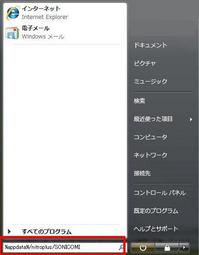
1:スタートメニューから「検索の開始」(または「プログラムとファイルの検索」)を選択
2:ダイアログ内に「%appdata%/nitroplus/SONICOMI」と入力しEnterを押します。
3:表示された『product』というフォルダが製品版のSAVEデータとなります。
Windows XPの場合
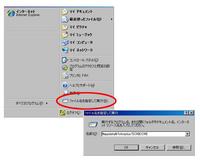
1:スタートメニューから「ファイル名を指定して実行」を選択します。
2:ダイアログ内に「%appdata%/nitroplus/SONICOMI」と入力しEnterを押します。
3:表示された『product』というフォルダが製品版のSAVEデータとなります。
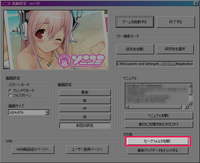
また『ソニコミ』の起動メニューの「セーブフォルダを開く」ボタンを押す事でもSAVEデータフォルダを開く事が可能です。






 マチ★アソビ vol.31


 Dolls Nest:ORPHANS(1)
 Thunderbolt Fantasy Project 十周年記念アクリルスタンド
 刀剣乱舞 めでぃぬいこれくしょん ~刀ミュ~
 『刀剣乱舞ONLINE』公式設定画集第5弾「刀剣乱舞絢爛図録 五」
 「選択肢」の選択史 ニトロプラスのシナリオライターはノベルゲームをどう作ってきたか(星海社新書)
 刀剣乱舞ONLINE こんのすけ Tシャツ/パーカー

 「マチ★アソビ vol.31」で、『刀剣乱舞ONLINE』宣伝隊長「おっきい こんのすけ」撮影会が実施決定!
 PC(Steam)ゲーム『Dolls Nest』無料大型アップデート! 新機能「戦闘試験」を実装!!
 公式コミカライズ「Dolls Nest:ORPHANS」第6話前編、オンラインマガジン「ヤングエースUP」に本日10/2(金)掲載!
 『楽園追放 心のレゾナンス』完成披露上映会、新宿バルト9で10/31(土)開催決定!
 新作パズルRPG『刀剣乱舞ぱずぎり』本日9/24(木)リリース!